
どうも。
みやぢです。
Firefox 連載 13 発目は『Secure Login』です。
1.Secure Login とは
Secure Login :: Firefox Add-ons
https://addons.mozilla.org/ja/firefox/addon/4429
簡単に言うと、Firefox のセキュリティ機能を向上させるアドオンです。
2.Secure Login の使い方
Secure Login は Firefox のパスワード自動補完機能を無効にし、代わりに Secure Login 自身の機能でパスワードを覚え、ボタン一つ(※1)でID、パスワードを入力しログインしてくれます。
また、複数のアカウントを使い分けている場合は、複数のアカウントからログインするものを選択できるようになります。
これを使用することで、Firefox のセキュリティの信頼度が増し、安心して Firefox を使用することができます。
是非この Secure Login を使用して安全なネットライフを送ってください。
※1 ボタン一つ:初期設定では ALT + N
2008年10月14日火曜日

2008年9月23日火曜日
Firefox連載 11 -Tab Scope-
どうも。
みやぢです。
Firefox 連載 11 発目は『Tab Scope』です。
1.Tab Scopeとは
Tab Scope :: Firefox Add-ons
https://addons.mozilla.org/ja/firefox/addon/4882
簡単に言うと、タブにマウスオーバー(※1)するだけでそのタブの中身が見えるようになるアドオンです。
2.Tab Scope の使い方
Tab Scope をインストールしてから、タブにマウスオーバーしたときの様子が以下の図です。

図 1:Tab Scope 使用例
青色で網掛けをしているところがプレビュー表示です。
この図のように、いちいち別のタブに切り替えなくても、別のタブの内容を見ることができます。
また、プレビューの大きさやそこに表示するページの倍率は自由に変えることができます。
そして、これが Tab Scope の一番便利なところなのですが、プレビュー表示でもリンクをクリックしたり、ページのスクロールをしたり、ページの更新をすることができます。
この痒いところに手が届く機能のおかげで、かなり使い勝手が良いものになっています。
是非このアドオンを使用し、効率よいブラウジングをしてください。
※1 マウスオーバー:マウスポインタを特定の物の上に乗せること。ここでは、タブの上にポインタを乗せるとタブの内容が表示される。
みやぢです。
Firefox 連載 11 発目は『Tab Scope』です。
1.Tab Scopeとは
Tab Scope :: Firefox Add-ons
https://addons.mozilla.org/ja/firefox/addon/4882
簡単に言うと、タブにマウスオーバー(※1)するだけでそのタブの中身が見えるようになるアドオンです。
2.Tab Scope の使い方
Tab Scope をインストールしてから、タブにマウスオーバーしたときの様子が以下の図です。

青色で網掛けをしているところがプレビュー表示です。
この図のように、いちいち別のタブに切り替えなくても、別のタブの内容を見ることができます。
また、プレビューの大きさやそこに表示するページの倍率は自由に変えることができます。
そして、これが Tab Scope の一番便利なところなのですが、プレビュー表示でもリンクをクリックしたり、ページのスクロールをしたり、ページの更新をすることができます。
この痒いところに手が届く機能のおかげで、かなり使い勝手が良いものになっています。
是非このアドオンを使用し、効率よいブラウジングをしてください。
※1 マウスオーバー:マウスポインタを特定の物の上に乗せること。ここでは、タブの上にポインタを乗せるとタブの内容が表示される。
2008年9月16日火曜日
Firefox連載 10 -フォクすけテーマ-
どうも。
みやぢです。
なんだかんだでこの連載も第 10 回目を迎えることができました。
ということで、今回は連載 10 回目を記念していつもとは少し違ったものをご紹介したいと思います。
ということで、Firefox 連載 10 発目は『フォクすけテーマ』です。
1.テーマとは
簡単に言うと、Firefox の外観を変化させるものです。
テーマを変えたところで、機能的な変化はありません。
ですが、ブラウザは毎日使う(※1)ものです、見た目を変え、自分好みのものにすることで愛着がわいてくるはずです。
もちろんテーマはいくつもあります。シンプルなものやポップなもの、他のブラウザを模したものやキャラクターを使用したものなど、挙げればキリがありません。
その中でも、今回お勧めしたいのが『フォクすけテーマ』です。
2.フォクすけとは
フォクすけとは日本での Firefox のプロモーション用のキャラクターです。
画像 ← クリック
2008 年 9 月 1 日に 2 歳の誕生日を迎えました。
3.フォクすけテーマ
そのフォクすけを使用したテーマがこちらです。
フォクすけ*テーマ :: Firefox Add-ons
https://addons.mozilla.org/ja/firefox/addon/6198
ページの読み込み中にブラウザの左上でフォクすけが走ります。
なごみます。
萌え(※2)ます。
皆さんも色々なテーマをインストールして、Firefox に愛着を持ってもらえればなと思います。
※1 毎日 : 少なくとも筆者はブラウザを週に 70 時間は起動している。
※2 萌え : 某漫画によればこの概念を素直に理解できる人がオタクらしい。
みやぢです。
なんだかんだでこの連載も第 10 回目を迎えることができました。
ということで、今回は連載 10 回目を記念していつもとは少し違ったものをご紹介したいと思います。
ということで、Firefox 連載 10 発目は『フォクすけテーマ』です。
1.テーマとは
簡単に言うと、Firefox の外観を変化させるものです。
テーマを変えたところで、機能的な変化はありません。
ですが、ブラウザは毎日使う(※1)ものです、見た目を変え、自分好みのものにすることで愛着がわいてくるはずです。
もちろんテーマはいくつもあります。シンプルなものやポップなもの、他のブラウザを模したものやキャラクターを使用したものなど、挙げればキリがありません。
その中でも、今回お勧めしたいのが『フォクすけテーマ』です。
2.フォクすけとは
フォクすけとは日本での Firefox のプロモーション用のキャラクターです。
画像 ← クリック
2008 年 9 月 1 日に 2 歳の誕生日を迎えました。
3.フォクすけテーマ
そのフォクすけを使用したテーマがこちらです。
フォクすけ*テーマ :: Firefox Add-ons
https://addons.mozilla.org/ja/firefox/addon/6198
ページの読み込み中にブラウザの左上でフォクすけが走ります。
なごみます。
萌え(※2)ます。
皆さんも色々なテーマをインストールして、Firefox に愛着を持ってもらえればなと思います。
※1 毎日 : 少なくとも筆者はブラウザを週に 70 時間は起動している。
※2 萌え : 某漫画によればこの概念を素直に理解できる人がオタクらしい。
2008年9月9日火曜日
Firefox連載 9 -ツリー型タブ-
どうも。
みやぢです。
Firefox 連載 9 発目は『ツリー型タブ』です。
1.ツリー型タブとは
ツリー型タブ (Tree Style Tab) :: Firefox Add-ons
https://addons.mozilla.org/ja/firefox/addon/5890
簡単に言うと、タブをツリー表示(※1)にするアドオンです。
タブごとの関連性が視覚的に分かるので、タブの把握がやりやすくなります。
2.ツリー型タブの使い方
ツリー型タブをインストールすると、ブラウザの左側にタブ縦置きでが表示されるようになります。
縦置きになるので、大量のタブがあっても見やすいです。
そして、これがツリー型タブの最大の利点なのですが、図 1 のように、タブがレベル分けされて表示されます。

図 1:ツリー型タブ使用例
この図のように、ツリー型タブを使用するとWikipedia のメインページから阿蘇山を開いてそこからカルデラと気温の項目を開き、さらにカルデラの項目からアメリカ合衆国を開いたというタブごとの関連性が一目でわかります。
また、その下のぱそブログのタブに『(4)』とありますが、これはそのタブから開いたタブが4つあることを表わしています。
このように、一つのタブから派生したタブをひとまとめにすることもできるので、大量のタブを開いてもすっきり表示させることができます。
是非このツリー型タブを使用し、効率よいブラウジングをしてください。
※1 ツリー表示:フォルダやファイルなどを階層で表示する表示法。
みやぢです。
Firefox 連載 9 発目は『ツリー型タブ』です。
1.ツリー型タブとは
ツリー型タブ (Tree Style Tab) :: Firefox Add-ons
https://addons.mozilla.org/ja/firefox/addon/5890
簡単に言うと、タブをツリー表示(※1)にするアドオンです。
タブごとの関連性が視覚的に分かるので、タブの把握がやりやすくなります。
2.ツリー型タブの使い方
ツリー型タブをインストールすると、ブラウザの左側にタブ縦置きでが表示されるようになります。
縦置きになるので、大量のタブがあっても見やすいです。
そして、これがツリー型タブの最大の利点なのですが、図 1 のように、タブがレベル分けされて表示されます。

この図のように、ツリー型タブを使用するとWikipedia のメインページから阿蘇山を開いてそこからカルデラと気温の項目を開き、さらにカルデラの項目からアメリカ合衆国を開いたというタブごとの関連性が一目でわかります。
また、その下のぱそブログのタブに『(4)』とありますが、これはそのタブから開いたタブが4つあることを表わしています。
このように、一つのタブから派生したタブをひとまとめにすることもできるので、大量のタブを開いてもすっきり表示させることができます。
是非このツリー型タブを使用し、効率よいブラウジングをしてください。
※1 ツリー表示:フォルダやファイルなどを階層で表示する表示法。
2008年9月2日火曜日
Firefox連載 8 -Bookstack-
どうも。
みやぢです。
Firefox 連載 8 発目は『Bookstack』です。
1.Bookstack とは
簡単に言うと、気になったページ等をまとめて「後で読む」ことができるアドオンです。
Wikipedia などWebページを見ていると、じっくり後で読みたいなと思うページに巡り合うことがあると思います。
そんな時に、一度そのページを Bookstack に入れておくことで後で効率良く読むことができます。
2.Bookstack のインストール
http://code.google.com/p/bookstack/
上のリンクをクリックすると図 1 の画面が表示されます。
図の場所をクリックすると Bookstack をインストールすることができます。

図 1 : ダウンロードサイト
3.Bookstack の使い方
例えば、あなたが今見ているページを後で読みたいと思ったとします。
Bookstack をインストールしていると、右クリックしたときのコンテクスチャルツールに「積読にこのページを追加(D)」と出るようになります。
これをクリックすると Bookstack に現在のページを保存することができます。
保存されたページを見るときは、サイドバーのボタン(図 2)をクリックすれば保存されているページの一覧が表示されるので、見たいページをクリックするだけです。
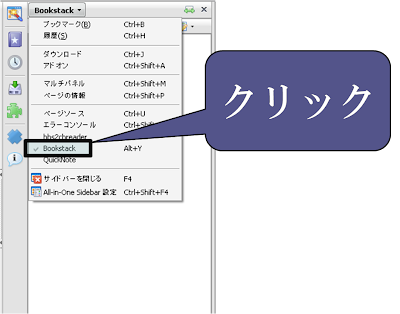
図 2 : Bookstack の使用画面
見たページは初期設定では自動的に一覧から消去されるようになっているので、同じページを間違って2 度見てしまうこともありません。
是非この Bookstack を使用して効率よくブラウジングをしてください。
みやぢです。
Firefox 連載 8 発目は『Bookstack』です。
1.Bookstack とは
簡単に言うと、気になったページ等をまとめて「後で読む」ことができるアドオンです。
Wikipedia などWebページを見ていると、じっくり後で読みたいなと思うページに巡り合うことがあると思います。
そんな時に、一度そのページを Bookstack に入れておくことで後で効率良く読むことができます。
2.Bookstack のインストール
http://code.google.com/p/bookstack/
上のリンクをクリックすると図 1 の画面が表示されます。
図の場所をクリックすると Bookstack をインストールすることができます。

3.Bookstack の使い方
例えば、あなたが今見ているページを後で読みたいと思ったとします。
Bookstack をインストールしていると、右クリックしたときのコンテクスチャルツールに「積読にこのページを追加(D)」と出るようになります。
これをクリックすると Bookstack に現在のページを保存することができます。
保存されたページを見るときは、サイドバーのボタン(図 2)をクリックすれば保存されているページの一覧が表示されるので、見たいページをクリックするだけです。

見たページは初期設定では自動的に一覧から消去されるようになっているので、同じページを間違って2 度見てしまうこともありません。
是非この Bookstack を使用して効率よくブラウジングをしてください。
2008年8月26日火曜日
Firefox連載 7 -番外編(ショートカットキー)-
どうも。
みやぢです。
Firefox 連載 7 発目はちょっと趣向を変えて Firefox のショートカットキーを紹介しようと思います。
いままで紹介してきたアドオンで皆さんの Firefox はなかなか快適になってきたと思います。
しかし、ショートカットキーを覚えることで、作業効率は数倍にアップします。
良く使うショートカットキー
ここで紹介したショートカットキーはごく一部です。
是非皆さんの使い方にぴったりなショートカットキーを探してみてください。
みやぢです。
Firefox 連載 7 発目はちょっと趣向を変えて Firefox のショートカットキーを紹介しようと思います。
いままで紹介してきたアドオンで皆さんの Firefox はなかなか快適になってきたと思います。
しかし、ショートカットキーを覚えることで、作業効率は数倍にアップします。
良く使うショートカットキー
| ショートカット | 機能 |
|---|---|
| Ctrl + T | 新しいタブを開く |
| Ctrl + W | タブを閉じる |
| Ctrl + K | 検索ボックスに移動 |
| Ctrl + D | 現在のページをブックマークに登録 |
| Ctrl + B | サイドバーでブックマークを開く |
| Ctrl + F | ページ内を検索する |
| Ctrl + L | アドレスバーに移動 |
| Ctrl + 1~9 | 1~9 番目のタブに移動する |
ここで紹介したショートカットキーはごく一部です。
是非皆さんの使い方にぴったりなショートカットキーを探してみてください。
2008年8月19日火曜日
Firefox連載 6 -タブカタログ-
どうも。
みやぢです。
Firefox 連載 6 発目は『タブカタログ』です。
タブを大量に開く方におすすめのアドオンです。
Firefox3 では、Ctrl + Tab でタブを切り替えられるのをご存知ですか?
知らなかった人は今すぐ試してみてください。これを知っているだけでも Firefox の使い勝手はよくなると思います。
ですが、今回紹介する『タブカタログ』を使うと、その使い勝手はさらに向上するでしょう。
タブカタログの使い方
タブカタログ (Tab Catalog) :: Firefox Add-ons
https://addons.mozilla.org/ja/firefox/addon/1937
上記のサイトでダウンロード、インストールした後におもむろに Ctrl + Tab を押すと、現在開いているタブの一覧がサムネイル(※1)形式で表示されます。
私のように常に30個程度のタブを開いている人間にとっては、タブの中身が見えるというのは非常に便利です。
また、タブの一覧表示は Ctrl + Tab 以外にも F8 や、マウスの左右同時クリックなどでも表示されます。
ぜひこのタブカタログを使用して、Firefox ヘビーユーザーになって頂きたいと思います。
※1 サムネイル:語源は「thumb + nail」(親指の爪)。たくさんの画像を一度に表示させるときに縮小した形式で画像を表示すること。
サムネなどと略される。
みやぢです。
Firefox 連載 6 発目は『タブカタログ』です。
タブを大量に開く方におすすめのアドオンです。
Firefox3 では、Ctrl + Tab でタブを切り替えられるのをご存知ですか?
知らなかった人は今すぐ試してみてください。これを知っているだけでも Firefox の使い勝手はよくなると思います。
ですが、今回紹介する『タブカタログ』を使うと、その使い勝手はさらに向上するでしょう。
タブカタログの使い方
タブカタログ (Tab Catalog) :: Firefox Add-ons
https://addons.mozilla.org/ja/firefox/addon/1937
上記のサイトでダウンロード、インストールした後におもむろに Ctrl + Tab を押すと、現在開いているタブの一覧がサムネイル(※1)形式で表示されます。
私のように常に30個程度のタブを開いている人間にとっては、タブの中身が見えるというのは非常に便利です。
また、タブの一覧表示は Ctrl + Tab 以外にも F8 や、マウスの左右同時クリックなどでも表示されます。
ぜひこのタブカタログを使用して、Firefox ヘビーユーザーになって頂きたいと思います。
※1 サムネイル:語源は「thumb + nail」(親指の爪)。たくさんの画像を一度に表示させるときに縮小した形式で画像を表示すること。
サムネなどと略される。
2008年8月12日火曜日
Firefox連載 5 -QuickNote-
どうも。
みやぢです。
Firefox 連載 5 発目は『QuickNote』です。
インターネットで調べ物を良くする人にお勧めのアドオンです。
1.QuickNote とは
簡単に言うと、Firefox にメモ帳をくっつけるアドオンです。
ちょっとした調べ物をしたいときなどに威力を発揮します。
2.QuickNote のインストール
今回、QuickNote があるサイトがいつもと違うので、まずインストール方法を少しだけ説明します。
mozdev.org - quicknote: index
http://quicknote.mozdev.org/
上のサイトにアクセスすると、図 1 のような画面が表示されます。
①をクリックするとおそらくページの上部にアドオンのインストール許可を求めるポップアップが出ると思いますので、②の許可をクリックしてください。
このあと指示に従ってブラウザを再起動すればインストール完了です。

図 1 : ダウンロードサイト
3.QuickNote の使い方
インストールが完了すると、QuickNote が使えるようになります。
QuickNote はメモ帳を置く場所として新しいタブ、新しいウィンドウ、サイドバーの3つが選べますが、個人的にはサイドバーがお勧めです。
さて、この QuickNote 実際にどんな時に使えばよいのかということですが、使用シーンの例として、「複数のサイトを調べたいとき」を紹介します。
レポートの調べ物やゲームの攻略サイト等、一つのページではなく複数のページの内容を『同時に』見たいときってありますよね。
そんな時に、この QuickNote にメモを取っておけばいちいちメモ帳に控えなくてもページの要点だけを確認することができます。
そのほかにも、ネットを見ていて気になったことやメモしておきたいことなど、いちいちメモ帳を開かなくても、サイドバーを開くだけでメモできるので、非常に使い勝手が良いです。
皆さんもぜひこの QuickNote をつかって快適なネット生活を送ってください。
みやぢです。
Firefox 連載 5 発目は『QuickNote』です。
インターネットで調べ物を良くする人にお勧めのアドオンです。
1.QuickNote とは
簡単に言うと、Firefox にメモ帳をくっつけるアドオンです。
ちょっとした調べ物をしたいときなどに威力を発揮します。
2.QuickNote のインストール
今回、QuickNote があるサイトがいつもと違うので、まずインストール方法を少しだけ説明します。
mozdev.org - quicknote: index
http://quicknote.mozdev.org/
上のサイトにアクセスすると、図 1 のような画面が表示されます。
①をクリックするとおそらくページの上部にアドオンのインストール許可を求めるポップアップが出ると思いますので、②の許可をクリックしてください。
このあと指示に従ってブラウザを再起動すればインストール完了です。

3.QuickNote の使い方
インストールが完了すると、QuickNote が使えるようになります。
QuickNote はメモ帳を置く場所として新しいタブ、新しいウィンドウ、サイドバーの3つが選べますが、個人的にはサイドバーがお勧めです。
さて、この QuickNote 実際にどんな時に使えばよいのかということですが、使用シーンの例として、「複数のサイトを調べたいとき」を紹介します。
レポートの調べ物やゲームの攻略サイト等、一つのページではなく複数のページの内容を『同時に』見たいときってありますよね。
そんな時に、この QuickNote にメモを取っておけばいちいちメモ帳に控えなくてもページの要点だけを確認することができます。
そのほかにも、ネットを見ていて気になったことやメモしておきたいことなど、いちいちメモ帳を開かなくても、サイドバーを開くだけでメモできるので、非常に使い勝手が良いです。
皆さんもぜひこの QuickNote をつかって快適なネット生活を送ってください。
2008年8月5日火曜日
Firefox連載 4 -All-in-One Sidebar-
どうも。
みやぢです。
Firefox 連載 4 発目は『All-in-One Sidebar』です。
今まではおもにタブや画面自体をいじってきましたが、今回はサイドバーをカスタマイズするアドオンです。
1.All-in-One Sidebarとは
All-in-One Sidebar :: Firefox Add-ons
https://addons.mozilla.org/ja/firefox/addon/1027
簡単に言うと、サイドバーを多機能にしてくれるアドオンです。
初期設定ではブックマークと履歴しかないと思いますが、このアドオンを入れると
それに追加してダウンロード履歴、インストールしているアドオンのリスト、ページのソース(※1)、etc. 等様々なものがサイドバーで管理できます。
2.All-in-One Sidebar の使い方
このアドオン、なかなか使うシーンが思いつかないかと思います。
ですので、使用シーンの例をいくつか示したいと思います。
また、All-in-One Sidebar の設定でページの右端にマウスオーバー(※2)することでサイドバーを自動で開くこともできます。
Firefoxを使いこなす上でサイドバーの使い方は外すことのできない重要なものです。
是非 All-in-One Sidebar をいれてFirefox マスターに近づいてください
※1 ソース:この場合はそのWebページを作る基となるテキストデータ。
例えば「ページのソース」という表示をするには「<span style="font-size:130%;"><span style="font-weight: bold; font-style: italic;">ページのソース</font></font>と書く。
※2 マウスオーバー:リンクや画像などにマウスポインタを乗せること。
この場合は、Firefox の左端にポインタを合わせることを指す。
みやぢです。
Firefox 連載 4 発目は『All-in-One Sidebar』です。
今まではおもにタブや画面自体をいじってきましたが、今回はサイドバーをカスタマイズするアドオンです。
1.All-in-One Sidebarとは
All-in-One Sidebar :: Firefox Add-ons
https://addons.mozilla.org/ja/firefox/addon/1027
簡単に言うと、サイドバーを多機能にしてくれるアドオンです。
初期設定ではブックマークと履歴しかないと思いますが、このアドオンを入れると
それに追加してダウンロード履歴、インストールしているアドオンのリスト、ページのソース(※1)、etc. 等様々なものがサイドバーで管理できます。
2.All-in-One Sidebar の使い方
このアドオン、なかなか使うシーンが思いつかないかと思います。
ですので、使用シーンの例をいくつか示したいと思います。
- 今入れているアドオンの設定をしたい
- ページのソースを確認したい
- 2つのページを同時に見たい
いままでだと、ツール→アドオンで見なければいけませんでしたが、All-in-One Sidebar を入れていると図 1 のようにサイドバーにアドオンの一覧が表示されます。さらにここでアドオンの設定を行うことも可能です。

表示→ページのソースでいちいち別ウィンドウで開いてみなければいけなかったソースも All-in-One Sidebar を入れれば図 2 のようにサイドバーで見ることができます。

調べ物をしたい時など複数のページを同時に見たいときに、いちいち2つウィンドウを開くのはめんどうですよね。
All-in-One Sidebar を入れていれば、なんとサイドバーでページを見ることができます。
図3 でその様子を示します。

また、All-in-One Sidebar の設定でページの右端にマウスオーバー(※2)することでサイドバーを自動で開くこともできます。
Firefoxを使いこなす上でサイドバーの使い方は外すことのできない重要なものです。
是非 All-in-One Sidebar をいれてFirefox マスターに近づいてください
※1 ソース:この場合はそのWebページを作る基となるテキストデータ。
例えば「ページのソース」という表示をするには「<span style="font-size:130%;"><span style="font-weight: bold; font-style: italic;">ページのソース</font></font>と書く。
※2 マウスオーバー:リンクや画像などにマウスポインタを乗せること。
この場合は、Firefox の左端にポインタを合わせることを指す。
2008年7月29日火曜日
Firefox連載 3 -テキストリンク-
どうも。
みやぢです。
Firefox 連載 3 発目は『テキストリンク』です。
このアドオンは地味ですが、なかなか痒いところに手の届くスグレモノで、ブラウジング時のイライラを解消します。
1.テキストリンクとは
テキストリンク (Text Link) :: Firefox Add-ons
https://addons.mozilla.org/ja/firefox/addon/1939
簡単に言うと、リンク(※1)が張られていないアドレス(※2)でも、リンクが張られているかのように扱えるようになるアドオンです。
2.テキストリンクの使用方法
使い方は簡単。
1.インストール(※3)
2.アドレスをダブルクリック
以上です。
これだけでは味気ないので、もう少し説明します。
まずリンクについて。
以下の二つを見て下さい。
1.http://pasoboo.blogspot.com/
2.http://pasoboo.blogspot.com/
お気づきだと思いますが、1 の方はクリックするとぱそブログのトップへ移動できるのに対して、2 の方はクリックしても何も起こりません。
これは、1 にはリンクが張られているのに対して、2 にはリンクが張られていないからです。
せっかくアドレスを書いてくれているのにクリックで飛べないのはなかなか不便なものですよね。
そんな時にこのテキストリンクはとても役に立ちます。
テキストリンクをインストールしてから2 のアドレスをダブルクリックすると、ぱそブログのトップへと移動できます。
また、
ttp://pasoboo.blogspot.com/
のように最初の「h」を抜いているリンクにも対応してくれます。
これは、某巨大掲示板(※4)でよく見かけられるので、そのユーザーの方にとってもありがたいと思います。
みなさんもテキストリンクを使って快適なネットを楽しんでください。
※1 リンク : 文章の中にある、対象の位置を示すもの。今インターネット上でクリック一つでほかのページを見ることができるのはページ内にリンクが貼られているおかげ。
※2 アドレス : 辞書的な意味では「住所」だが、ここでは「URL」の意。
WebページやWeb上の文章などがどこにあるかを表す。
まさに「住所」。
ちなみに、このぱそブログは http://pasoboo.blogspot.com/ というアドレスにある。
※3 インストール : ものすごく簡単に言うと、ソフトウェアを使えるようにすること。
※4 某巨大掲示板 : 言わずもがな2chのこと。
ちなみに、2ch ではよく「ttp://」から始まるアドレスが書かれているが、これはアクセス解析対策のためである。
Webサイトの管理人は、自分のページにどのページから飛んできたのかを解析したりする。
ここで、直接リンクを張ってしまっていると「2ch からきますたm9(^Д^)」というのが一発で分かってしまうため、「h」を抜いたアドレスを書いて、ブラウザのアドレスバーに入力して移動していた。
今ではあまり気にする人もいないかもしれないが、その名残で「h」抜きのアドレスは今でも使われている。
みやぢです。
Firefox 連載 3 発目は『テキストリンク』です。
このアドオンは地味ですが、なかなか痒いところに手の届くスグレモノで、ブラウジング時のイライラを解消します。
1.テキストリンクとは
テキストリンク (Text Link) :: Firefox Add-ons
https://addons.mozilla.org/ja/firefox/addon/1939
簡単に言うと、リンク(※1)が張られていないアドレス(※2)でも、リンクが張られているかのように扱えるようになるアドオンです。
2.テキストリンクの使用方法
使い方は簡単。
1.インストール(※3)
2.アドレスをダブルクリック
以上です。
これだけでは味気ないので、もう少し説明します。
まずリンクについて。
以下の二つを見て下さい。
1.http://pasoboo.blogspot.com/
2.http://pasoboo.blogspot.com/
お気づきだと思いますが、1 の方はクリックするとぱそブログのトップへ移動できるのに対して、2 の方はクリックしても何も起こりません。
これは、1 にはリンクが張られているのに対して、2 にはリンクが張られていないからです。
せっかくアドレスを書いてくれているのにクリックで飛べないのはなかなか不便なものですよね。
そんな時にこのテキストリンクはとても役に立ちます。
テキストリンクをインストールしてから2 のアドレスをダブルクリックすると、ぱそブログのトップへと移動できます。
また、
ttp://pasoboo.blogspot.com/
のように最初の「h」を抜いているリンクにも対応してくれます。
これは、某巨大掲示板(※4)でよく見かけられるので、そのユーザーの方にとってもありがたいと思います。
みなさんもテキストリンクを使って快適なネットを楽しんでください。
※1 リンク : 文章の中にある、対象の位置を示すもの。今インターネット上でクリック一つでほかのページを見ることができるのはページ内にリンクが貼られているおかげ。
※2 アドレス : 辞書的な意味では「住所」だが、ここでは「URL」の意。
WebページやWeb上の文章などがどこにあるかを表す。
まさに「住所」。
ちなみに、このぱそブログは http://pasoboo.blogspot.com/ というアドレスにある。
※3 インストール : ものすごく簡単に言うと、ソフトウェアを使えるようにすること。
※4 某巨大掲示板 : 言わずもがな2chのこと。
ちなみに、2ch ではよく「ttp://」から始まるアドレスが書かれているが、これはアクセス解析対策のためである。
Webサイトの管理人は、自分のページにどのページから飛んできたのかを解析したりする。
ここで、直接リンクを張ってしまっていると「2ch からきますたm9(^Д^)」というのが一発で分かってしまうため、「h」を抜いたアドレスを書いて、ブラウザのアドレスバーに入力して移動していた。
今ではあまり気にする人もいないかもしれないが、その名残で「h」抜きのアドレスは今でも使われている。
2008年7月22日火曜日
Firefox連載2-All-in-One Gestures-
どうも。
みやぢです。
Firefox 連載 2 発目は『All-in-One Gestures』です。
このアドオンを入れることで皆さんの快適なブラウジング(※1)を約束します。
1.All-in-One Gestures とは
All-in-One Gestures :: Firefox Add-ons
https://addons.mozilla.org/ja/firefox/addon/12
簡単に言うと、Firefox 上でマウスジェスチャが使えるようになるアドオンです。
マウスジェスチャとはクリックとマウスの移動を組み合わせることで、アプリケーション(※2)を操作する機能のことです。
2.All-in-One Gestures の使用方法
では、具体的に Firefox 上ではどのような機能があるのでしょうか。
私がよく使う機能として、以下のようなものがあります。
上記のジェスチャはすべて右クリックを押しながらマウスをその方向に動かすということです。
これらの機能を使うのと使わないのでは快適さがまったく違います。
はっきり言って私はマウスジェスチャ無しの生活にはもう戻れません。
この便利さ、快適さはなかなか言葉では説明できないので、皆さんに使って実感してもらうしかありません。
ぜひとも All-in-One Gestures を導入して、快適なインターネットを楽しんでください。
※1 ブラウジング : ブラウザを用いて Web サイト等を閲覧すること。つまりこれを見ているアナタは今ブラウジングをしています。
※2 アプリケーション : 少し乱暴に括るとソフトウェアのこと。Word, Excel, PowerPoint, Firefox, Thunderbird, ウィルスバスター, etc..
これらはすべてアプリケーション。
みやぢです。
Firefox 連載 2 発目は『All-in-One Gestures』です。
このアドオンを入れることで皆さんの快適なブラウジング(※1)を約束します。
1.All-in-One Gestures とは
All-in-One Gestures :: Firefox Add-ons
https://addons.mozilla.org/ja/firefox/addon/12
簡単に言うと、Firefox 上でマウスジェスチャが使えるようになるアドオンです。
マウスジェスチャとはクリックとマウスの移動を組み合わせることで、アプリケーション(※2)を操作する機能のことです。
2.All-in-One Gestures の使用方法
では、具体的に Firefox 上ではどのような機能があるのでしょうか。
私がよく使う機能として、以下のようなものがあります。
| 機能 | ジェスチャ(筆者仕様) |
|---|---|
| 進む | → |
| 戻る | ← |
| 空白のタブを開く | ↑ |
| タブを閉じる | ↓→ |
| ページのリンクを新しタブで開く | →↑← |
| 新しいタブで開き、そのタブを選択する | (リンク上で)↑ |
上記のジェスチャはすべて右クリックを押しながらマウスをその方向に動かすということです。
これらの機能を使うのと使わないのでは快適さがまったく違います。
はっきり言って私はマウスジェスチャ無しの生活にはもう戻れません。
この便利さ、快適さはなかなか言葉では説明できないので、皆さんに使って実感してもらうしかありません。
ぜひとも All-in-One Gestures を導入して、快適なインターネットを楽しんでください。
※1 ブラウジング : ブラウザを用いて Web サイト等を閲覧すること。つまりこれを見ているアナタは今ブラウジングをしています。
※2 アプリケーション : 少し乱暴に括るとソフトウェアのこと。Word, Excel, PowerPoint, Firefox, Thunderbird, ウィルスバスター, etc..
これらはすべてアプリケーション。
2008年7月15日火曜日
Firefox連載1-IE Tab-
どうも。
みやぢです。
前回Firefox3についての記事を書きましたが、拡張性の高さがウリのFirefoxです。
ぜひいろいろなカスタマイズをしてもらいたいということで、毎週火曜日にお勧めのアドオン(※1)を連載形式という形でご紹介しようと思います。
デアゴスティーニ(※2)のように、数週間後にはアナタのFirefoxは見違えるほど使いやすくなっているでしょう。
さて、連載1発目の今回は『IE Tab』をご紹介しようと思います。
かなり有名なアドオンなので、ご存知の方も多いかと思います。
1.IE Tabとは
IE Tab :: Firefox Add-ons
https://addons.mozilla.org/ja/firefox/addon/1419
簡単に言うと、Firefoxの上でIE(Internet Explorer)を動かすことができるアドオンです。
「せっかくFirefoxにしたのになぜまたIEでインターネットをする必要があるの?」
と思うかもしれません。
Firefoxの大きな弱点として、「Firefoxで見ることができないページがある」ということがあります。
いま、シェアが最も多く事実上のスタンダードブラウザ(※3)としてIEが存在しています。
多くのページはこのIEで見ることを想定されています。
なので、中にはFirefoxで見られないページやFirefoxではレイアウトが崩れてしまうページというものが存在します。
一例として
・Yahoo!動画(※4)http://streaming.yahoo.co.jp/
・BIGLOBEストリーム(※5)http://broadband.biglobe.ne.jp/
等があります。
このようなページを見たい時にIE Tabは威力を発揮します。
2.IE Tabの使い方
IE Tabをインストールすると、Firefoxの右下に図1のようなアイコンが表示されます。
ここをクリックすると、Firefoxでの表示とIEでの表示を切り替えることができます。

図1
また、右クリックをした時に表示されるコンテキストメニューでも
・リンクをIEに切り替えて開く
・ページをIEに切り替えて表示
等の作業ができます。
このアドオンがあれば見ることができないページはほとんどなくなると思います。
是非このアドオンをインストールしてさらにFirefoxを使ってみてください。
※1 アドオン:ソフトウェアに追加される様々な機能のこと。ここではFirefoxにいろいろな機能を追加したり、デザインを変更したりする拡張のこと。
※2 デアゴスティーニ:創刊号の安さとおまけ(付録)につられて一度買ってしまうと創刊号の倍ほどの価格の雑誌を次号からも買わざるを得なくなる週刊誌。
全号そろえると、巨大な専門書になる。
筆者も小学生の時、恐竜がらみのものを買っていた気がする。
※3 ブラウザ:Webページを見るためのソフトウェア。IE、Firefox、Sleipnir 、Opera、Safari等様々なものが存在する。
※4 Yahoo!動画:Yahoo!JAPANが運営する動画サイト。映画、アニメ、スポーツなど内容は多岐にわたる。
※5 BIGLOBEストリーム:BIGLOBEが運営する・・・(同上)
個人的にはコードギアスが熱い
みやぢです。
前回Firefox3についての記事を書きましたが、拡張性の高さがウリのFirefoxです。
ぜひいろいろなカスタマイズをしてもらいたいということで、毎週火曜日にお勧めのアドオン(※1)を連載形式という形でご紹介しようと思います。
デアゴスティーニ(※2)のように、数週間後にはアナタのFirefoxは見違えるほど使いやすくなっているでしょう。
さて、連載1発目の今回は『IE Tab』をご紹介しようと思います。
かなり有名なアドオンなので、ご存知の方も多いかと思います。
1.IE Tabとは
IE Tab :: Firefox Add-ons
https://addons.mozilla.org/ja/firefox/addon/1419
簡単に言うと、Firefoxの上でIE(Internet Explorer)を動かすことができるアドオンです。
「せっかくFirefoxにしたのになぜまたIEでインターネットをする必要があるの?」
と思うかもしれません。
Firefoxの大きな弱点として、「Firefoxで見ることができないページがある」ということがあります。
いま、シェアが最も多く事実上のスタンダードブラウザ(※3)としてIEが存在しています。
多くのページはこのIEで見ることを想定されています。
なので、中にはFirefoxで見られないページやFirefoxではレイアウトが崩れてしまうページというものが存在します。
一例として
・Yahoo!動画(※4)http://streaming.yahoo.co.jp/
・BIGLOBEストリーム(※5)http://broadband.biglobe.ne.jp/
等があります。
このようなページを見たい時にIE Tabは威力を発揮します。
2.IE Tabの使い方
IE Tabをインストールすると、Firefoxの右下に図1のようなアイコンが表示されます。
ここをクリックすると、Firefoxでの表示とIEでの表示を切り替えることができます。

また、右クリックをした時に表示されるコンテキストメニューでも
・リンクをIEに切り替えて開く
・ページをIEに切り替えて表示
等の作業ができます。
このアドオンがあれば見ることができないページはほとんどなくなると思います。
是非このアドオンをインストールしてさらにFirefoxを使ってみてください。
※1 アドオン:ソフトウェアに追加される様々な機能のこと。ここではFirefoxにいろいろな機能を追加したり、デザインを変更したりする拡張のこと。
※2 デアゴスティーニ:創刊号の安さとおまけ(付録)につられて一度買ってしまうと創刊号の倍ほどの価格の雑誌を次号からも買わざるを得なくなる週刊誌。
全号そろえると、巨大な専門書になる。
筆者も小学生の時、恐竜がらみのものを買っていた気がする。
※3 ブラウザ:Webページを見るためのソフトウェア。IE、Firefox、Sleipnir 、Opera、Safari等様々なものが存在する。
※4 Yahoo!動画:Yahoo!JAPANが運営する動画サイト。映画、アニメ、スポーツなど内容は多岐にわたる。
※5 BIGLOBEストリーム:BIGLOBEが運営する・・・(同上)
個人的にはコードギアスが熱い
2008年7月8日火曜日
Firefox3
先日の講義でFirefoxについて紹介しました。
今日はそのFirefoxの最新バージョンであるFirefox3について書きたいと思います。
1.Firefox3とは
フリーのWebブラウザです。
タブブラウザ機能を備えており、さらにアドオンを入れることでユーザーが自分好みに拡張することができるのが特徴です。
2008年6月17日に従来のFirefox2に代わって公開されました。
このとき、フリーソフトのダウンロード数でギネスブックに挑戦し
なんと1日で800万以上ものFirefox3がダウンロードされました。
2.従来のFirefoxと比べて
一言で言うと"軽く"なりました。
上記の通りFirefoxは自分でアドオンを入れて、機能を好きに拡張できるのが最大のメリットです。
ただ、、従来のFirefox2まででは長時間多数のタブを開いていると何故か動作が遅くなるなどいわゆる"重い"というデメリットがありました。
しかし、私が使った感覚ですが今回のFirefox3はかなりサクサク動くようになっています。
タブを30個ほど開いてしばらく使ってみても重くなるようなことはありませんでした。
他のFirefoxユーザーにも聞いてみたのですが、皆口をそろえて軽くなったと言っています。
従来のFirefoxから比べると、非常にスムーズに動くようになったFirefox3
便利な拡張機能は一度それに慣れてしまうと、もうノーマルFirefoxやのInternetExplorerには戻れないほどです。
今InternetExplorerを使っている人もFirefox2を使っている人もぜひFirefox3に移行してみてはいかがでしょうか?
ダウンロードはこちらから
Mozilla Firefox
http://mozilla.jp/firefox/
今日はそのFirefoxの最新バージョンであるFirefox3について書きたいと思います。
1.Firefox3とは
フリーのWebブラウザです。
タブブラウザ機能を備えており、さらにアドオンを入れることでユーザーが自分好みに拡張することができるのが特徴です。
2008年6月17日に従来のFirefox2に代わって公開されました。
このとき、フリーソフトのダウンロード数でギネスブックに挑戦し
なんと1日で800万以上ものFirefox3がダウンロードされました。
2.従来のFirefoxと比べて
一言で言うと"軽く"なりました。
上記の通りFirefoxは自分でアドオンを入れて、機能を好きに拡張できるのが最大のメリットです。
ただ、、従来のFirefox2まででは長時間多数のタブを開いていると何故か動作が遅くなるなどいわゆる"重い"というデメリットがありました。
しかし、私が使った感覚ですが今回のFirefox3はかなりサクサク動くようになっています。
タブを30個ほど開いてしばらく使ってみても重くなるようなことはありませんでした。
他のFirefoxユーザーにも聞いてみたのですが、皆口をそろえて軽くなったと言っています。
従来のFirefoxから比べると、非常にスムーズに動くようになったFirefox3
便利な拡張機能は一度それに慣れてしまうと、もうノーマルFirefoxやのInternetExplorerには戻れないほどです。
今InternetExplorerを使っている人もFirefox2を使っている人もぜひFirefox3に移行してみてはいかがでしょうか?
ダウンロードはこちらから
Mozilla Firefox
http://mozilla.jp/firefox/
登録:
投稿 (Atom)