ラベル Q&A の投稿を表示しています。 すべての投稿を表示

2008年9月24日水曜日

Wordでのインデントのバグ解消方法

Word を使っていると、なぜか新規作成の時にもインデントが適応された状態で作成が始まる時があります。そんなときの対応方法を今回は紹介します。下の図は新規作成した時の画像です。見てわかるように初めからインデントがかっかています。


その原因は・・・テンプレートの設定です。なのでテンプレートを修正して上書き保存をすればインデントのバグは解消されます。以下に具体的な方法を示します。

1 : Word を起動させる。
2 : Office から [開く]をクリックする。
3 : その中から [信頼できるテンプレート]をクリックする。
4 : 更にその中から [Normal.dotm]を選択して開く。


5 : 開いた状態で、インデントを変更して、上書き保存をする。

この操作でインデントが変更でき、これ以降新規作成をするとインデントが変更された状態で開始します。
これを応用すれば、自分が使いやすい状態にカスタマイズすることもできます。

今回はこれくらいにしておきます。それでは。

2008年9月21日日曜日

オートコンプリート

Q: Yahoo や Google などで検索するとき、検索ボックスの下に過去に検索したものを表示しないようにしたいです。


A: 検索ボックスなどコンピュータで文字列を入力する際、過去の入力履歴を参照し、先頭の文字列から残りの文字列を予測して表示することをオートコンプリートと言います。
今回は入力文字に対してオートコンプリートを OFF にする方法を説明します。

★やり方

① InterNet Explorer を開く

② 「ツール」タブから「インターネットオプション」を開く


③ 「コンテンツ」タブからオートコンプリートの「設定」をクリック


④ オートコンプリートの使用目的の「フォーム」のチェックを外す


⑤ [OK]をクリック


これで検索時にキーワードの履歴が出なくなります。

また、④で 「Web アドレス」のチェックを外すとアドレスバーからアドレスを入力する際にオートコンプリートの機能を OFF にできます。

「フォームのユーザー名およびパスワード」のチェックを外すとユーザー名(ID)を入力した後パスワードが自動で入力されることがありません。

2008年9月12日金曜日

スリープモードのトラブルを防ぐために

Q:新たにマウスを買ったのですが、スリープモードの時に抜いても電源がつかないようにする方法はどうするんだったか教えてください?との質問がありました。

第一講で配布しましたが、配布資料を無くした人やマウスを新しくしたときに確認してください。

A:やり方を以下に示します。
1:スタートから [コントロールパネル] を選択します。
2:ハードウェアとサウンドにある [マウス] をクリックします。

3:ハードウェアの [HID準拠マウス] を選択し、[プロパティ] をクリックします。

4: [設定の変更] をクリックします。続行するか聞かれるので、かまわず [続行] をクリックします。

5: [電源の管理タブ] をクリックします。

6:[このデバイスで、コンピュータのスタンバイ状態を解除できるようにする] のチェックを外し、[OK] をクリックします。


もうこれでマウスを抜いても大丈夫です。

それでは。

2008年7月18日金曜日

電源コードの取り扱い

はじめまして、糸丸です。

今回は、受講生からの質問に答えるコーナー「Q&A」にて、
「電源コードはなぜ束ねて使ってはいけないか?」
についてお答えします。

PCを使うときに、ACアダプターのコードって邪魔ですよね!
でも、束ねて縛りながら使うのもあまりよくないのです。

以下に参考にしたページを載せておきます。(ドメインが.go.jpで、PDFです)
http://www.chubu.meti.go.jp/syokei/sesaku/070706.pdf

ズバリ!結論は
「束ねて使用すると放熱がうまくいかなくなる」 のです!

少し専門的になるのですが、PCって使ってると熱くなりますよね?
電源コードも同じで、使ってると熱くなります。(コードに抵抗があるので、電流が流れると発熱するというのが原因のひとつ)

もし、束ねて使ってると、熱が束ねた部分でこもってどんどん温度が上がっていきます。
その部分が熱くなりすぎて発火する恐れも・・・こわいわぁ~・・・
まぁ、家庭用の電流はそこまで大きくないのであまり心配しなくてもいいようですが、縛らない癖をつけておくのもいいかもしれませんね。

また、縛って使用すると、内部のコードを傷つけ、断線する可能性もあるそうな。

PCだけでなく、家電にも言えるので、皆さん気をつけて!

2008年7月14日月曜日

ページレイアウトの変更

レポートで,余白の幅や一枚当たりの行数を指定されたことはありませんか?
Wordでは,ページレイアウトタブから簡単に変更することができます.

+余白の変更+

Wordは,標準で余白が広めに設定されています.
これを調整すると,一枚あたりの情報量を増やすことができます.

やり方は,以下の通り.


自分で設定したいときには,「ユーザー設定の余白」からできます.


+行数の変更+

指定できる行数は,余白によって変わってきます.

最大値以上を選びたい場合は,余白を狭くしないといけません.

やり方は,以下の通り.


これで,余白や行数を指定されたレポートも大丈夫です.
余白を自分好みに設定するのもいいですね.

2008年7月10日木曜日

ダイアログボックスが移動できなくなった時の対処法

Wordで、下図のようにダイアログボックスが上の方に行ってしまって戻って来なくなってしまい、困っているという方はいませんか。
  図1.ダイアログボックスが移動できなくなった… 
          
ここでは、戻って来なくなったダイアログボックスを、もう一度移動できるようにする方法を紹介します。  

まず、ダイアログボックスを開いたまま、スタートボタンをクリックし出て来た中から「コントロールパネル」をクリックします。

次に、図 2 のようなウィンドウが現れるので、図の赤枠で囲ってある「画面の解像度の調整」をクリックします。

図2.コントロールパネル

そうすると、「画面の設定」というウィンドウが出て来るのですが、ここで図 3 にあるように解像度のアイコンをドラッグして高から低の方へ移動させた後、OK をクリックします。

図3.「画面の設定」ウィンドウ

さらに、図 4 のようなウィンドウが出てくるので「いいえ」をクリックします。
「はい」をクリックしても構わないのですが、「はい」をクリックした場合は、もう一度上にある操作を繰り返して解像度のアイコンを元の一番高い位置に戻しておく必要があります。

図4.「はい」「いいえ」を選択するウィンドウ

以上の操作で、ダイアログボックスは図5のように移動させられる状態に戻ります。

 図5.ダイアログボックスが移動できるようになった!

2008年7月9日水曜日

Internet Explorer のホームページ

今回は、Internet Explorer のホームページの登録の仕方について紹介します。

ホームページとは、ウェブブラウザ(この場合 Internet Explorer )を起動した時や、「ホーム」ボタンを押した時に表示されるウェブページのことです。

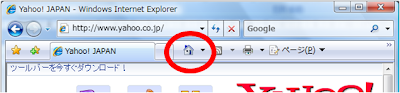
図1の赤丸の部分にホームボタンがあります。
ここの横に付いている「▼」からホームページの登録や削除ができます。


まず、ホームページに設定したいページを開きます。

ホームボタンの場所


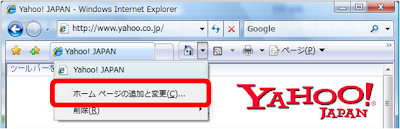
ページが開けたら、「ホーム」ボタン右の「▼」をクリックします。

ホームページの追加と変更


次に「ホームページの登録と変更」をクリックします。

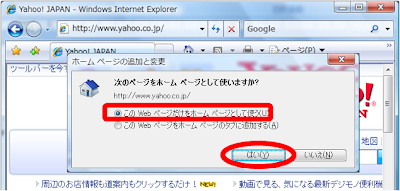
ホームページの追加と変更2


「このWebページだけをホームページとして使う」にチェックを入れて「はい」を選択することで今閲覧しているページをホームページに追加できます。

2008年7月5日土曜日

プリンタのインク交換方法

Q:入学したとき生協で買ったプリンタのインクがなくなったんですが…交換の仕方がわかりません


A:新入生の皆さんが入学してはや3ヶ月が過ぎました。講義でレポート課題を出され、家で印刷した人も多いと思うし、そろそろインクが切れるころですね。

テスト期間も近づき、レポート提出前夜に「インクがない!」なんてことになったら大変です(>_<)そこで今回はインクの交換の仕方について紹介していきたいと思います!


★インク購入
生協で購入したbrotherプリンタ(今年のはDCP‐770CN)のインクは、ピーチとマスカ両方のコンビニで売っています。

「brother インクカートリッジ」   

ブラック 1898円
シアン,マゼンタ,イエロー 各1092円    

小さい箱のと大きい箱のがありますが、
H19年度以降プリンタを買った人は箱の大きい方です。
(H18年度以前は小さい方)


★交換の仕方
写真は家にある去年のプリンタ(DCP‐750CNU)なんですが、交換の方法は一緒です。これで分からなければ「ユーザーズガイド」を読んで下さい。


①プリンタの正面右側のインク挿入口カバーを開ける。
②レバー(青い部分)を下に引き、インクが少なくなったインクカートリッジを取り出す。


③新しいインクカートリッジを差し込む。
④インクカートリッジを押し込むように、レバーをカチッと音がするまで確実に押す


これで交換の仕方はばっちり…のはずです。
インクが無くなったときは、ちょっと参考にしてみてください♪


ちなみに
どうしても家で印刷できない時は、大学内でも印刷ができますよ。
図書館→印刷紙は自腹で購入
学館→印刷紙あり!(年間400枚まで)


参考
http://solutions.brother.co.jp/public/doc/manual_index.html?prod=dcp770cn&type2=68&type3=208

2008年6月15日日曜日

ディスプレイの解像度について

Q.
ディスプレイの表示がぼやけて見えるのですが・・・

A.
最近よく画面が変になっているという質問を受けます。
見てみると、画面の解像度が1024×768になっていて、画像が少し大きくぼやけて見えています。
今回は、そのような症状になったときの直し方を紹介します。

『解像度とは』
 「解像度(かいぞうど)とは、ビットマップ画像における画素の密度を示す数値である。
すなわち、画像を表現する格子の細かさを解像度と呼び、一般に1インチをいくつに分けるかによって数字で表す。」(参照:解像度-Wikipedia http://ja.wikipedia.org/wiki/%E8%A7%A3%E5%83%8F%E5%BA%A6)
つまり、1024×768の解像度だと横に1024個、縦に768個のドットで画像を表示しているということです。
ディスプレイをよく観察してみると細かい点で画像が描画されていることが分かると思います。

『Windowsの解像度変更機能について』
 Windowsでは、画面の解像度を変更することができます。
通常皆さんが見ている画面は1280×800の解像度で表示されていますが、何かの拍子で1024×768の解像度で表示するようにしてしまったため
「画面の大きさ」は変わらないのに「表示されるドットの数」が減ってしまったことで、一つ一つのドットが大きく見えてしまい、ぼやけてしまっていたのです。
(ちなみに1280ドットのところが1024ドットになったので1280/1024 = 1.25倍の大きさで見えています)

『直し方』
 さて、肝心の直し方ですが、非常に簡単です。
1.デスクトップ上で右クリック
2.グラフィックプロパティをクリック……図1
3.ディスプレイ設定をクリック……図2
4.画面の解像度を1280×800に変更

図1


図2

以上で直ります。
ただ、現在なぜ解像度が変更されるのか分からないので再び解像度が変わった場合はまた同じ手順で直してください。