ラベル お勧めソフト の投稿を表示しています。 すべての投稿を表示

2008年10月1日水曜日

化学構造式を描こう

化学系の人にお勧め,化学構造式を描くことができるソフト紹介です.

化学構造式を描くソフトで有名なものにChemDrawがあります.
しかし,これは気軽に買える値段ではありません.
(その分,非常に高性能なのですが.)
ChemDraw Ultra 11.0
(株式会社ヒューリンクス)

そこで,今回は無料で使える化学構造式描画ソフトを紹介します.
いくつかあるのですが,個人的にお勧めで実際に使用しているものを2つ取り上げてみます.

どちらも,家庭もしくは教育活動での使用に限定されているので注意してください.


まず,ISIS/DRAW.
Symyx MDL

これは岡山大学の教育用パソコンにも入っていて,最近Vistaにも正式対応したようです.
登録が必要ですが,それについては詳しく説明されているサイトがあるのでこちらを参照してください.
(中部大学の鈴木先生が管理されているページです.)
かなり直観的に使え,日本語のバージョンもあります.
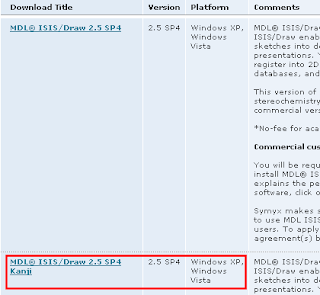
ダウンロード前の部分が変わっているので,その部分だけこちらに画像を用意しました.

ISIS/Draw


次に,ChemSketch.
ACD/Labs

こちらは,設定にちょっと癖があるのですが,
3Dでの表示や構造式・実験器具のテンプレートがあるので
構造式を描く以外にも幅広く使えます.

対応OSは不明ですが,個人的にWin2000ProとXP Home,Proでの動作は確認しています.

ダウンロードは以下からできます.
(ダウンロード時にメールアドレスなどの登録が必要です.)
ACD/ChemSketch 11.0 Freeware
ACD/Labs


どちらもOffice製品に貼り付けできるので,レポートや研究発表に使えます.

今後使う機会があれば,もしくは,ちょっとでも興味があればぜひ使ってみてください.

2008年9月27日土曜日

Office2007のファイルがひらけない

Office 2003 以前を使っていて,開けない Word などのファイルに出会ったことはないでしょうか.
Office 2007 からはファイルの保存形式などが変わっているので,
以前の Office ではひらけないファイルがあります.
(拡張子を表示していれば,「.docx」など,最後に「x」がついているのがわかります.)

これを解決するためには,Microsoft から公開されている
「Word/Excel/PowerPoint 2007 ファイル形式用 Microsoft Office 互換機能パック」
というものが必要になります.
ダウンロードは,以下からできます.

Word/Excel/PowerPoint 2007 ファイル形式用 Microsoft Office 互換機能パック

Microsoft Office 2000,Office XP および Office 2003 に対応ということです.

ダウンロードした後は,保存した「FileFormatConverters.exe」
を実行するだけで簡単に終わります.
これまで困ったことがない,という場合でも,
今後のためにもインストールしておいてはどうでしょうか.
(Office 2007 を使っていれば必要ありません.)

2008年9月13日土曜日

オンラインゲームに挑戦してみよう

こんにちは、糸丸です。

最近では、DS 、Wii 、PSP などの家庭用ゲーム機が、インターネットを利用することで、それらを持ってる他のプレイヤーと、自宅に居ながらいっしょに遊べるようになっています。

今オンラインはアツい!!

そのオンラインは、皆さんが持ってる PC を利用すれば簡単に始めることができます!

というわけで今回は、ネット環境さえあれば誰でも楽しめるということで、オンラインゲームを紹介しましょう。

オンラインゲームにはいろいろありますが、今回はゲームの特徴とはじめ方から見ていきましょう。

まず、オンラインゲームの特徴は、


  1. 色々なプレイヤーと同じゲームを楽しめる。
    これが一番の特徴、時間さえ合えば離れていても同じ時間にゲームが楽しめます。


  2. アップデートされ、ゲームが常に新しくなる。
    RPG などのゲームは、メンテナンスの時間にバグの修正や新要素追加など、ゲームでできることがどんどん追加されます!家庭用ゲームのソフトとは違いますね。


  3. 様々なプレイヤーと交流を楽しめる。
    チャット機能を使えば、いろいろな人との会話や交流をタイピングで楽しめます。話の合う人とのプレイはオンラインの醍醐味とも言えるでしょう。


  4. 「操作が簡単」を売りにしてるゲームもある
    マウス1つでも操作できますなど、ゲームの操作が苦手な方でも始められるのもあります!


です!なかなか面白そうでしょう?

しかし、家庭用ゲーム機のオンラインはかなり制限つきですので、PC の場合は訳が違う部分もあります。
これは講座の第2講でも学んだように、PC ではインターネットにつながっている事を意識しないと思わぬ展開になってしまいます。

以下、注意点です


  1. 常に新しくなるゲームはついやりこんでしまいます。オンラインゲームで最強になること、ゲームクリアをすることはよっぽどでない限り無理ですので、やりすぎにはご注意を!

  2. チャットでの交流は誤解を生むことがよくあります。チャットの内容は慎重に考えましょう。
    また、チャットやゲーム内のマナーを意識しないと悪いうわさが広がり、意図的に遊んでもらえない場合があるようです。(まぁよっぽどですけど)


  3. チャットでの交流は成りすますことが簡単にできます。(たとえば初心者といいながら上級者、女性といいながら男性、プレイヤーに見せかけた悪徳業者、など)
    仲良くなったからといって、深い内容や個人情報関係の話は自分からは極力避けましょう。

これら以外にも注意点がありますが、最低限上記のことは知っててくださいね!

さてさて、じゃあ早速はじめよう!と思ったときに、オンラインゲームはどうやって手に入れるのか?を紹介しましょう。

インターネットで検索すれば、意外といろいろなゲームが出てきます。
有料(月額)か無料(課金)なのかをまず調べましょう!

・有名なゲームのオンライン(たとえばモンスターハンターやファイナルファンタジー、信長の野望など)は有料の場合が多いです。これは言わずもがな、プレイする前にお金を払うことになりますのでご注意を。

・無料の場合はアカウント登録(メールアドレスを登録してID ,PASS をもらう)をするだけでソフトをダウンロードできるようになります。課金アイテムを利用しない限りはお金を使わずに楽しむことができます。

確認ができれば後は簡単、アカウント登録などをすれば、画面にしたがってゲームの起動まではいけるでしょう!
ただしアカウント登録は個人情報の登録なので、内容は慎重に!


ゲームの種類は本当にさまざま、RPG、アクション、ガンシューティング、レース、格闘、トランプ、麻雀、ビリヤード・・・
ゲームタイトルや口コミなどを検索して、自分に合ったゲームを見つけてみてください!

私もオンラインゲームをやってます、興味があればこの記事の comment でお話しましょうw
この夏、一味違ったゲームで遊んでみませんか??

(※ゲーム内やリンク先でのトラブルなどは、私は責任を負えませんのであしからず。。。)

2008年8月30日土曜日

Microsoft Visual C++ 2008 Express Edition

こんにちは TOM です.

皆さんの中にはもう授業で C 言語を習っているもしくは、後期または二回生以降に習うという方もいらっしゃると思います。
今回はそんな方のために家の PC でも学校の PC と同じように C 言語を使うことのできる、
Microsoft Visual C++ 2008 Express Edition というソフトのインストール方法を紹介します。

Visual Studio 2008 Express Editions
http://www.microsoft.com/japan/msdn/vstudio/Express/
図 1. Microsoft Visual C++ 2008 Express Edition トップページ

このサイトでは Microsoft Visual C++ 2008 Express Edition などを無料でダウンロードすることができます。

では今回の目玉である Microsoft Visual C++ 2008 Express Editionのインストール方法を紹介していきます。

まずは、上図 1 のサイトの下のほうにある下図 2 の赤線で囲まれたところにある、「 Web インストール (ダウンロード) 」をクリックしてください。

図 2. インストール手順 1

すると下図 3 のようなウインドウが開くので、赤線枠内の「実行」をクリックしてください。

図 3. インストール手順 2

その後さらに下図 4 のようなウインドウが開くので、同じように赤線な枠内にある「実行する ( R ) 」
をクリックしてください。

図 4. インストール手順 3

後は「ユーザーアカウント制御」というウインドウが開くのでそこで「許可」をクリックして、後は表示されるウインドウの手順に従って、進めていくだけでインストールできます。

C 言語は理系の方ならこの先触れるとが増えるものです。今は無料なのでこの機会にぜひインストールしてみてください。


画像出典
(Visual Studio ホームページ - http://www.microsoft.com/japan/msdn/vstudio/Express/,アクセス日2008/08/10)

2008年8月24日日曜日

タスクバーでの並び順を変える・・・!

まつるとです.
今日は「Taskbar Shuffle」というフリーソフトを紹介します.

みなさん,こんなことってありませんか??

よし!Wordでレポート作成だ.
ネットで参考資料を見ながら,Excelでグラフを作って・・・
って,WordとExcelのボタンが離れててマウス動かすのが面倒だな・・・
Word→インターネット→Excelって起動したら,タスクバーのボタンが起動した順番のまま動かないから,いざWordとExcelで何度も行き来しようとすると距離があってイライラする・・・


図 1 :WordとExcelの間でインターネットが開いていてマウス移動がちょっと手間・・・


でも,そんなときは・・・!
Taskbar Shuffle
を使うととても便利!!

タスクバーに表示されているソフトたちの順番をマウスのドラッグ・アンド・ドロップで入れ替えられます.

まず,移動させたいボタンをドラッグして・・・(ここではExcelをWordの前へドラッグ・・・)【図 2 】


図 2 :Excelをドラッグして移動するぞ!


移動先へ持ってきたら,マウスを離す.これで移動完了!簡単でしょ?
(ここではWordの隣にExcelを持ってこれた!)


図 3 :移動完了!


グループになっているものでもこのとおり!入れ替え可能です.


図 4 :「コンピュータ」を移動しよう!


図 5 :「コンピュータ」を「ミュージック」の上へドラッグ!


図 6 :「コンピュータ」をいちばん上に移動完了!


これはWindowsの標準の設定ではできないんですね.
はじめから出来てくれててもいいのに・・・(ブツブツ)

さて,どうです?使ってみたくなりましたか?
それでは,インストール方法を紹介しましょう.英語のソフトだけど,心配いりません.

(1)まず,以下のサイトにアクセス.
http://nerdcave.webs.com/taskbarshuffle.htm

少しスクロールして「Download Taskbar Shuffle」のところで,リンクを右クリック.
「対象をファイルに保存」を選びます.「ドキュメント」など,わかりやすいところへダウンロード.
図 7 :Taskbar ShuffleをダウンロードできるWebサイト

(2)ダウンロードしたファイルをダブルクリックで実行します.下のような画面が出ますので, [実行] をクリック.

図 8 :Taskbar Shuffleのインストール画面(1)

(3)ユーザアカウント制御が出ると思うので,許可します.そのあと,以下の画面では [NEXT] をクリック.

図 8 :Taskbar Shuffleのインストール画面(2)

(4)以下の画面ではAgreementを読んで「I accept the agreement」にチェックを入れたら, [NEXT] をクリック.

図 9 :Taskbar Shuffleのインストール画面(3)

(5)同様に以下の画面では [NEXT] をクリック.

図 10 :Taskbar Shuffleのインストール画面(4)

(6)同様に以下の画面では [NEXT] をクリック.

図 11 :Taskbar Shuffleのインストール画面(5)

(7)同様に以下の画面では [NEXT] をクリック.

図 12 :Taskbar Shuffleのインストール画面(6)

(8)以下の画面では [Install] をクリック.

図 13 :Taskbar Shuffleのインストール画面(7)

(9)このようなアイコンが画面右下(タスクバー上)に表示されていたら,インストール完了です.


それでは,Windowsの新しい機能をお楽しみください☆

2008年6月29日日曜日

Google Earth

「 Google Earth 」 は、世界中の衛星画像を閲覧できる無料ソフトです。
衛星写真の拡大・縮小、角度の変更が自由にできます。
生協 2008 年度 PC には購入時から Google Earth が入っていますが、通常はサイトからダウンロードします。
ダウンロードの仕方は以下のとおりです。

Google Earth
http://earth.google.co.jp/index.html

1.上記の URL をクリックし、「Google Earth のダウンロード」をクリックする
Google Earth1
2.同意規約およびプライバシーポリシーを読み、「同意してダウンロード」をクリックする
Google Earth2②
3.(1)ファイルのダウンロードについて「実行」をクリックする
(2)完了後、ソフトウェアについて「実行する」をクリックする
Google Earth3

Google Earth4
4.Google のアップロードが行われた後、下図の画面が出るので、「Google Earth の起動」をクリックする
Google Earth5

これで、Google Earth のダウンロードは完了です。

Google Earth は、豊富な地理データを高速でユーザーに提供しますが、地図だけではなく、日照を表示したり、3D でデータを示すことができます。
また、 Earth を Sky に切り替えることで、地球上だけでなく、宇宙を見ることもできます。
詳しくは、以下のサイトを参考にしてくださいね。

Enchanting Sky http://enchanting.cside.com/freesoft/google-earth2.html

画像出典
(Google Earth , http://earth.google.co.jp/index.html , 2008/06/28 アクセス)
参考資料
(Enchanging sky , http://enchanting.cside.com/ , 2008/06/28 アクセス)